免費架一個靜態部落格:不用買網域,Cloudflare 一鍵部署 Astro 範本就能上線
目錄
材料所研究生一枚,想架個部落格但不想多花錢,查了一輪發現 Cloudflare 本身就有一鍵部署的範本流程,不用自己買網域、不用架伺服器、不用資料庫,全程免費,實際點過一次,10 分鐘內就上線了。這篇是免費版的完整拆解。
免費版最後拿到的網址,是 Cloudflare 給的 專案名稱.你的帳號.workers.dev。如果不想用這個網址,GitHub Pages 開啟後本身就有一個 使用者名稱.github.io 可以用,兩個都不用申請、不用付費。想換成自己買的自訂網域,或想知道怎麼用 Obsidian 當寫文章的後台,這兩塊留到下一篇。
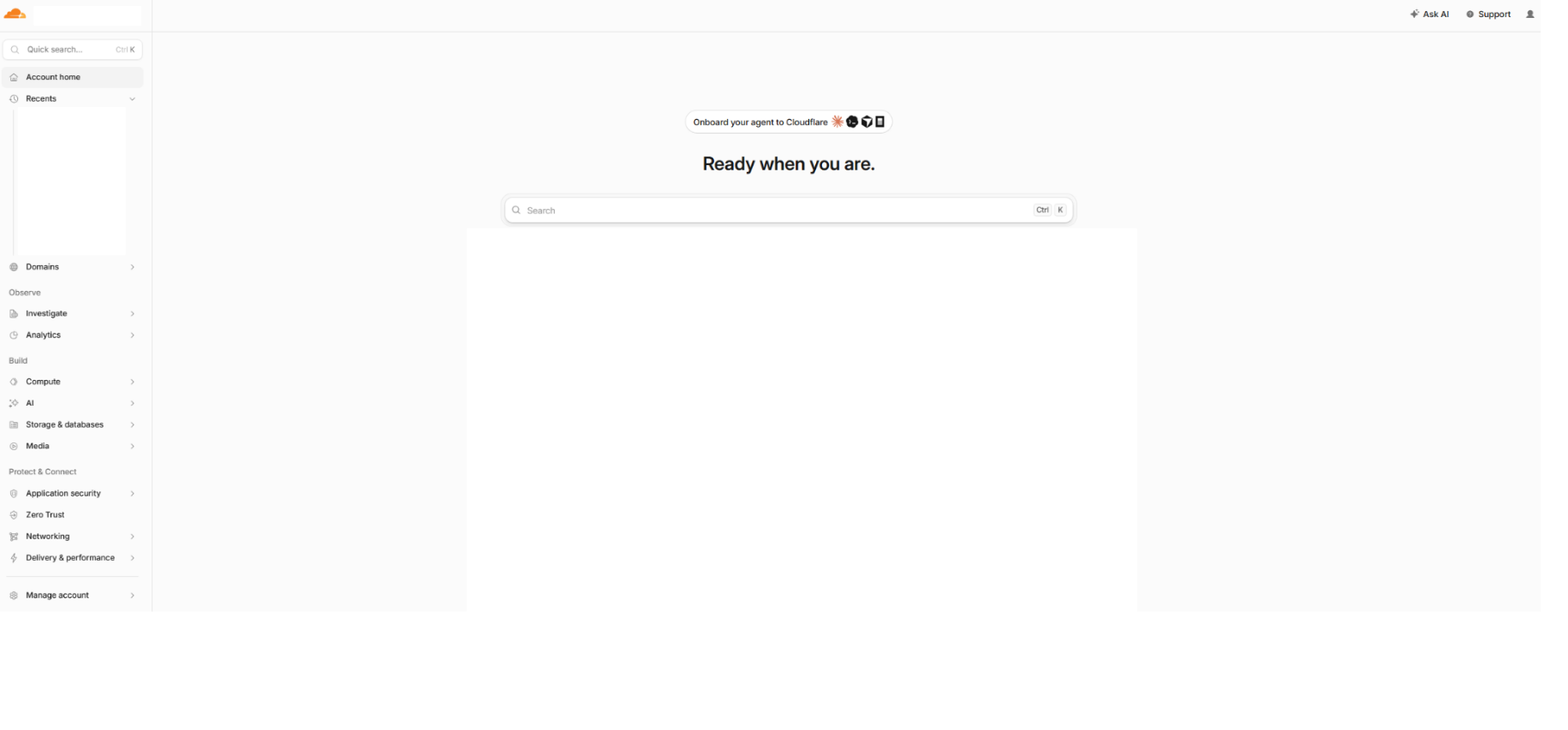
1. 登入 Cloudflare 後台
- 費用: 全程免費,只需要一個 Cloudflare 帳號
- 登入後: 首頁預設是空的,左側選單找「Workers & Pages」點進去
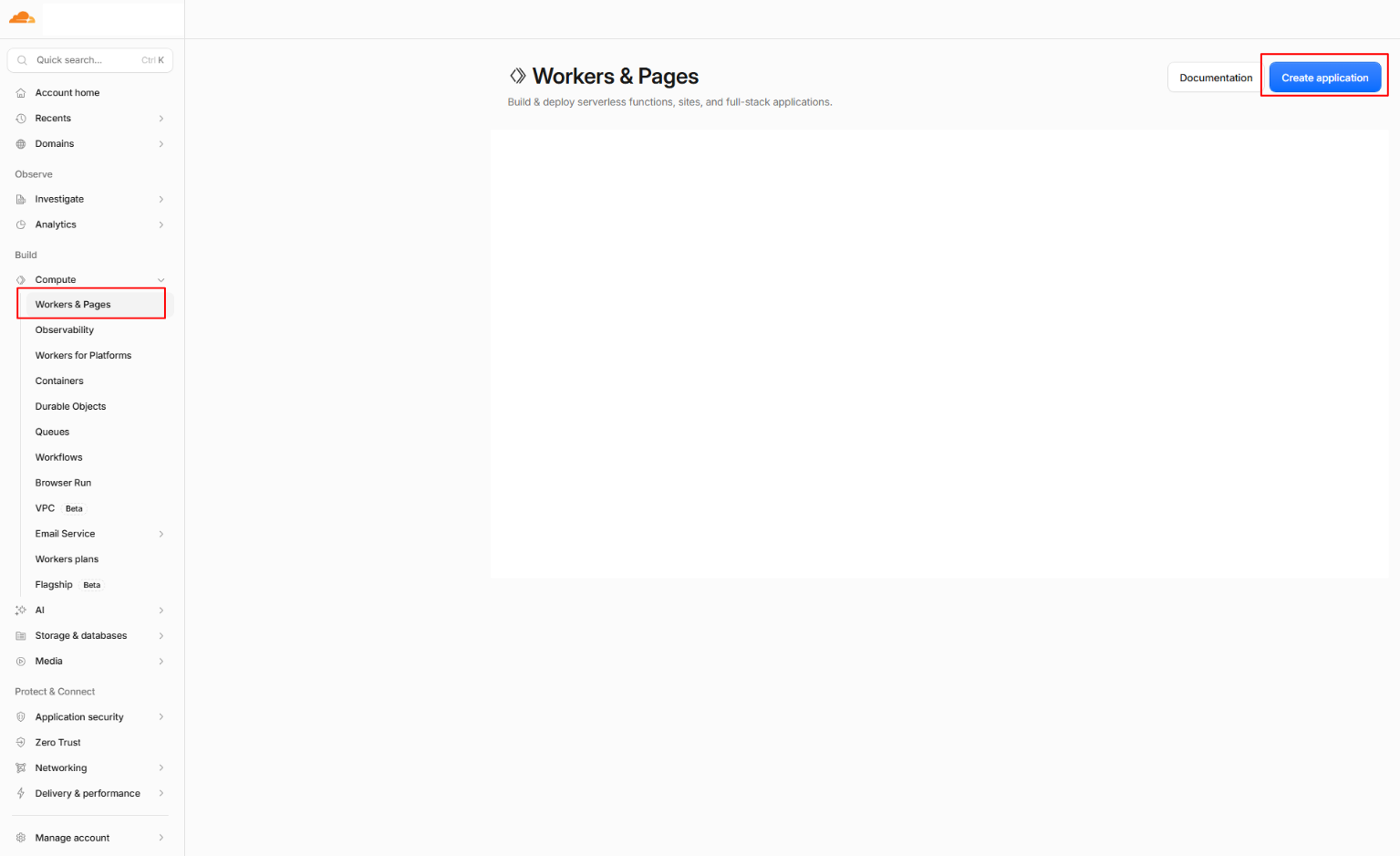
2. 點左側「Workers & Pages」,按「Create application」
- 位置: 頁面右上角
- 作用: 開始建立一個新的專案
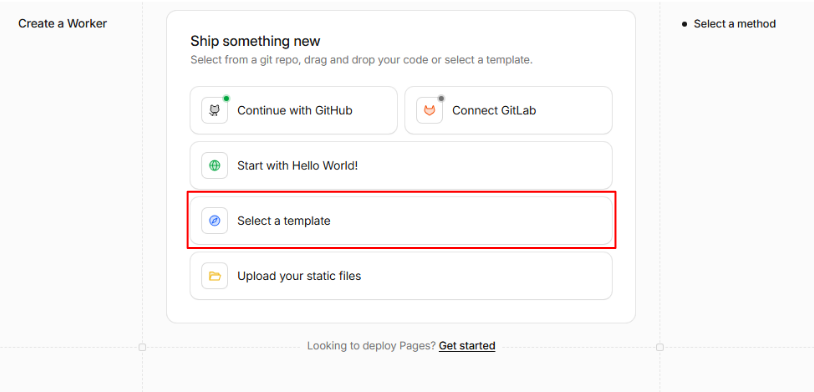
3. 選「Select a template」
- 其他選項: 接 GitHub、接 GitLab、Hello World 空白專案、上傳靜態檔案,都需要自己準備程式碼
- 選範本最快: 不用自己寫框架,Cloudflare 直接給現成的專案
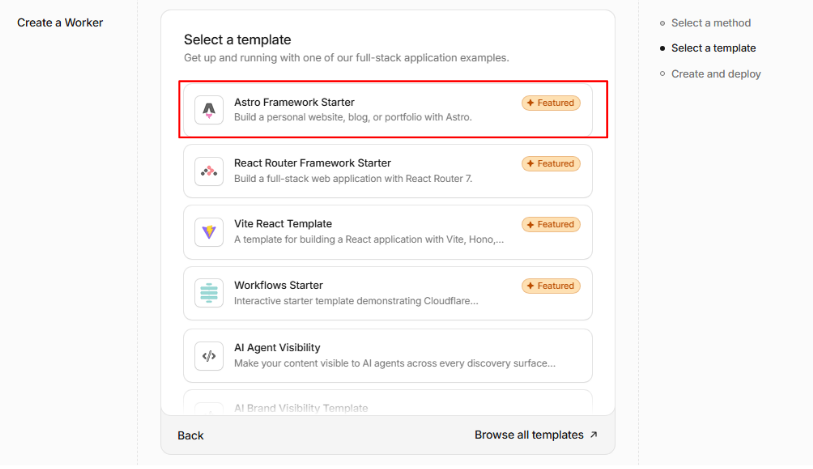
4. 範本清單選「Astro Framework Starter」
清單裡其他範本是給不同用途的,不是拿來寫部落格的:
- React Router Framework Starter: 適合做需要前後端邏輯、互動性強的全端網頁應用程式
- Vite React Template: 給想自己刻 React 前端的人用,一樣偏應用程式而非部落格
- Workflows Starter: 示範 Cloudflare Workflows(背景任務、流程自動化)怎麼寫,跟架站無關
- AI Agent Visibility: 幫既有網站做「讓 AI 搜尋工具讀得懂」的優化範本,不是從零架站用的
Astro Framework Starter 才是官方標明「Build a personal website, blog, or portfolio with Astro」的部落格範本
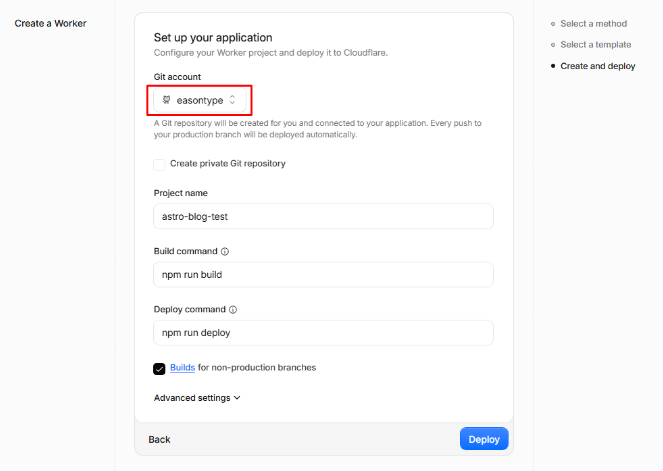
5. 選自己的 GitHub 帳號,確認專案名稱
- Git account: 選要接哪個 GitHub 帳號,Cloudflare 會自動在裡面開一個新 repo
- Project name: 這個名稱會變成之後網址的一部分(
專案名稱.你的帳號.workers.dev) - Build/Deploy command: 範本已經幫你填好,不用自己改
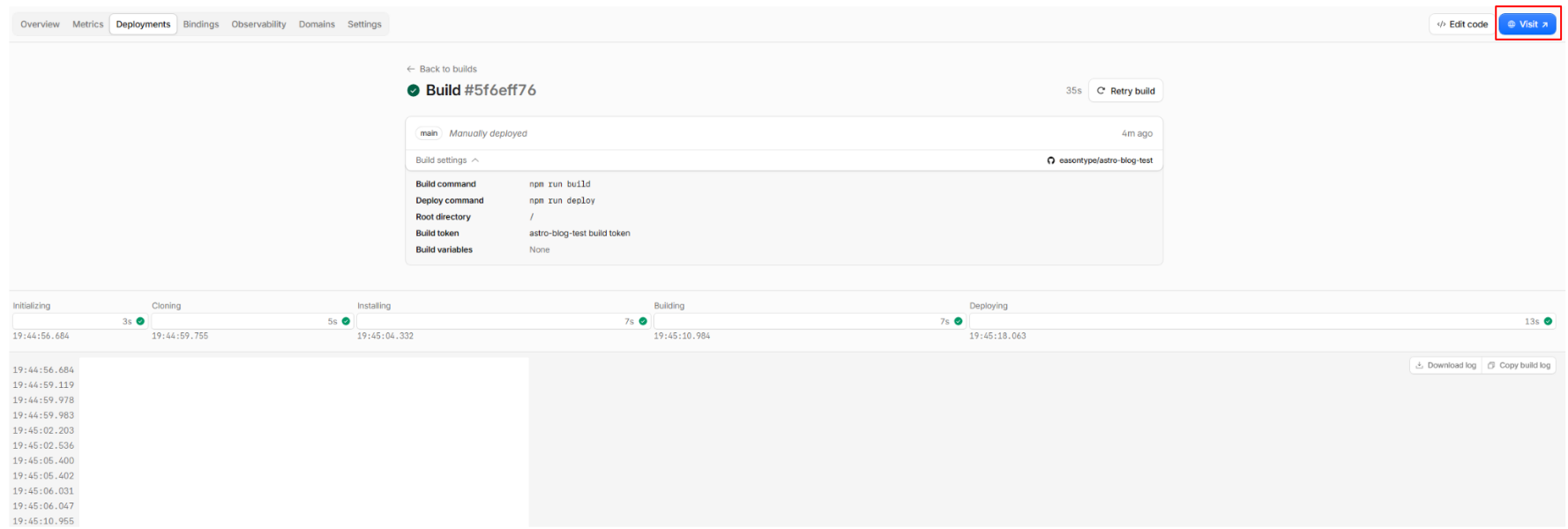
6. 等建置完成,按右上角「Visit」
- 過程: Cloudflare 自動跑安裝、建置、部署,全程不用自己動手
- 完成後: 按「Visit」直接開啟剛上線的網站
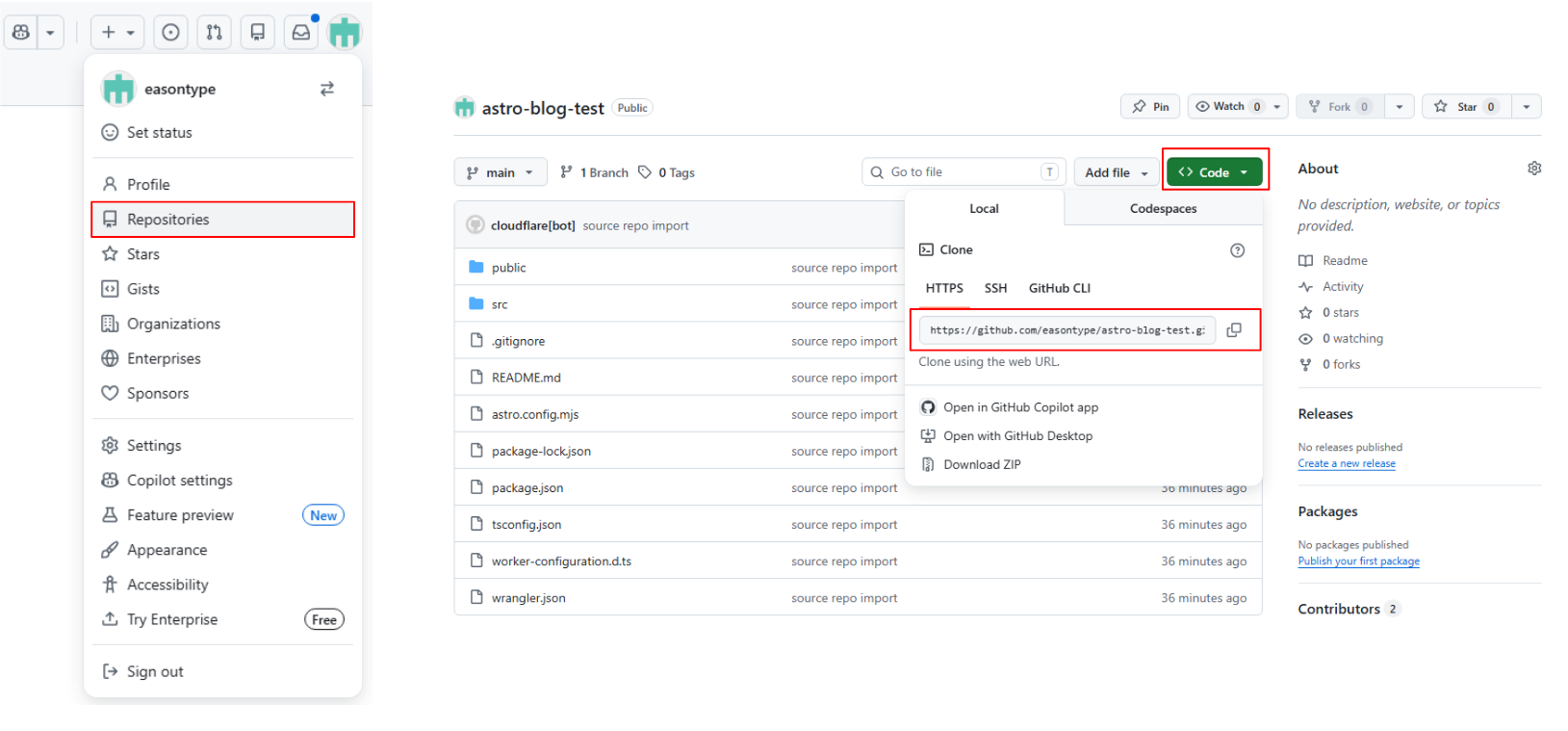
7. 到自己的 GitHub 把新 repo clone 下來
- repo 位置: Cloudflare 幫你把程式碼開好一個 public repo,掛在自己的 GitHub 帳號底下
- 接下來: clone 下來之後就能用來寫文章,
git commit加git push會自動觸發重新部署
免費版就這樣上線了
7 步驟走完,網站已經在 專案名稱.你的帳號.workers.dev 上線,全程沒有花一毛錢,也沒有任何一步需要額外的資料庫或登入後台。如果不想用 Cloudflare Workers 給的網址,GitHub Pages 開啟後本身就有一個 使用者名稱.github.io,一樣免費、不用設定。
下一篇會講怎麼把這個免費網址換成自己買的自訂網域,以及怎麼用 Obsidian 當寫文章的後台。
有卡住的地方,或想看更完整的技術細節,歡迎來 Threads 留言。